Outbound
$4.99 + الضريبة، مرة واحدة
حتى 3 أجهزة Mac. بلا اشتراك.
يبيعه Polar، مُعيد البيع المعتمد لدينا، الذي يتولى الدفع والضرائب.
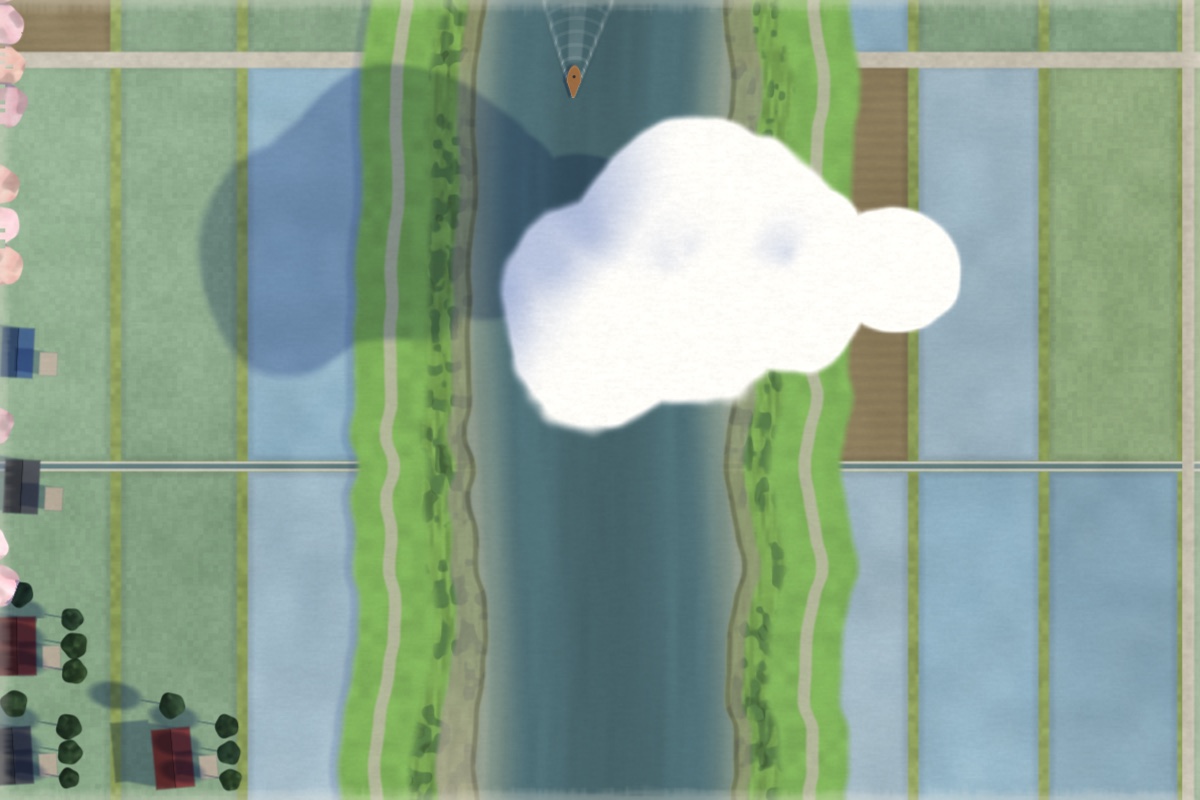
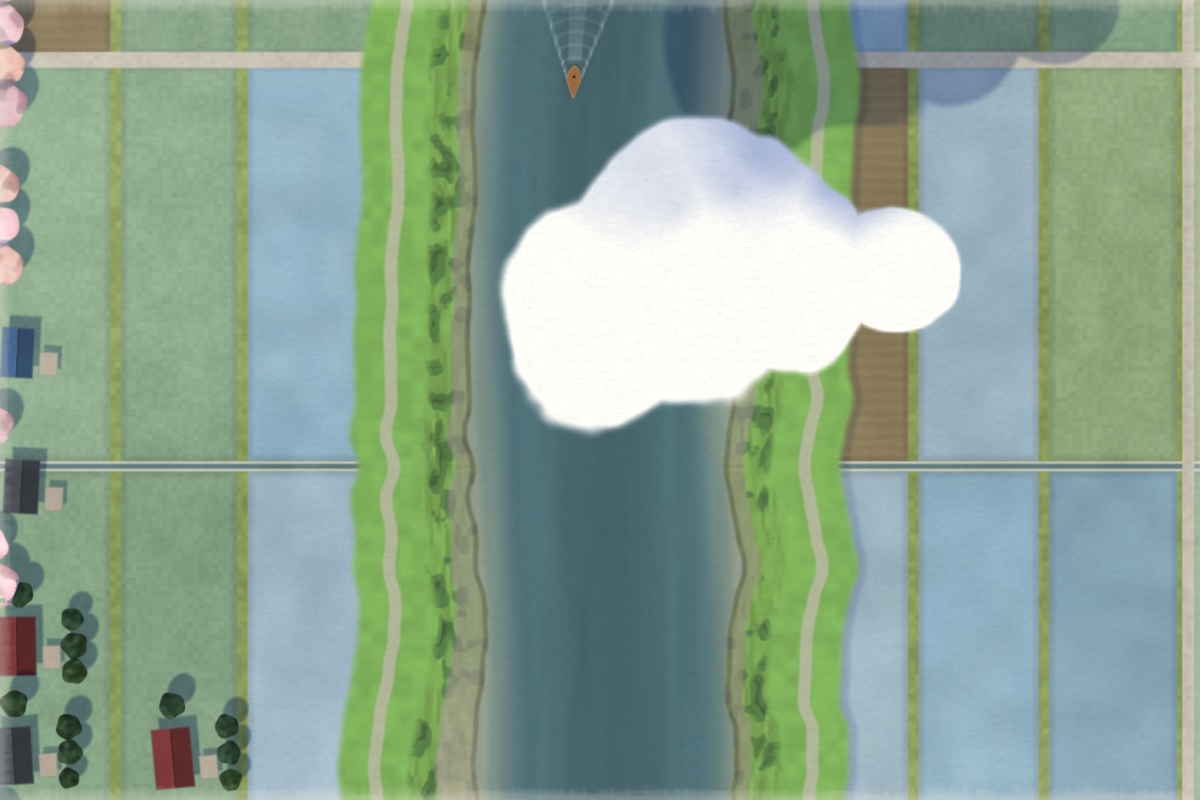
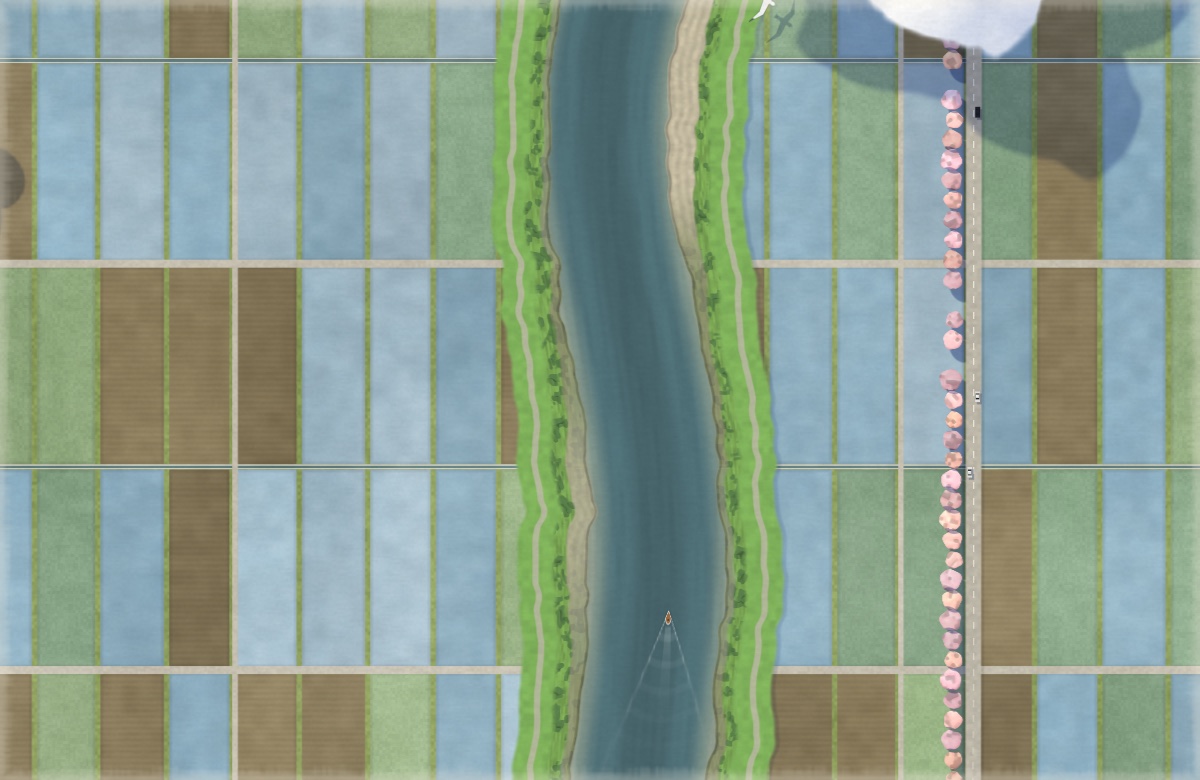
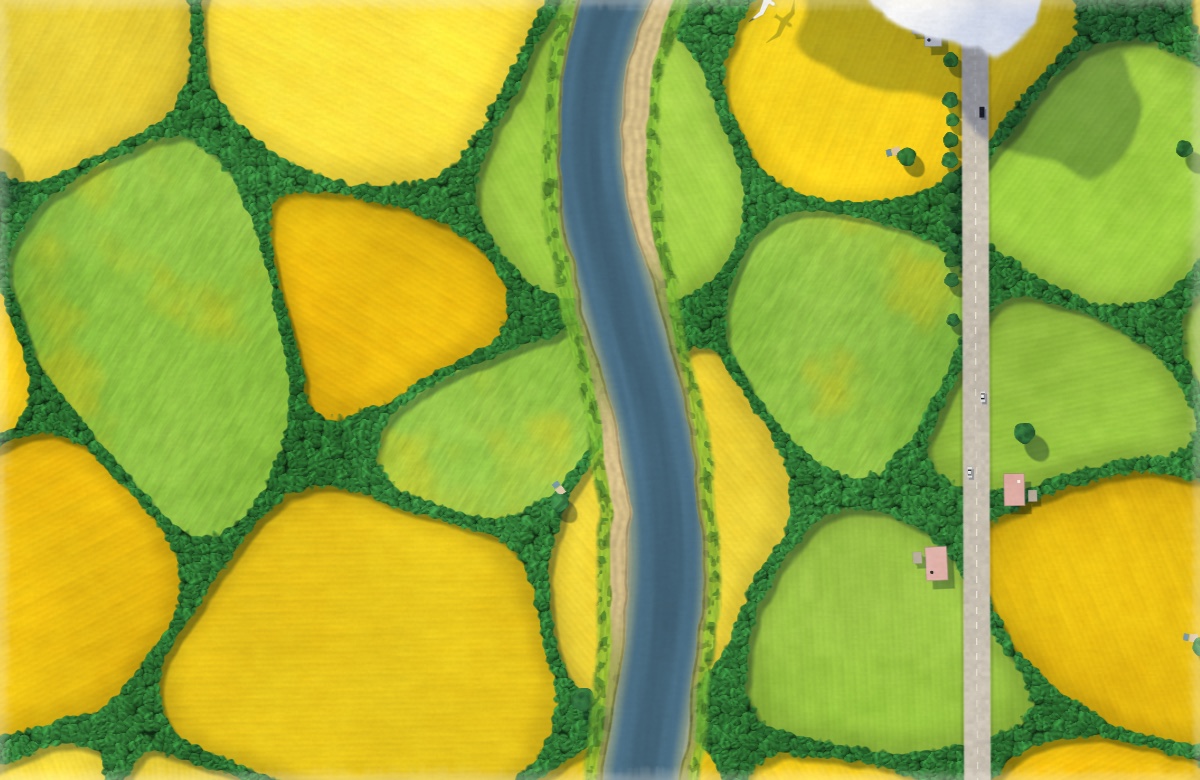
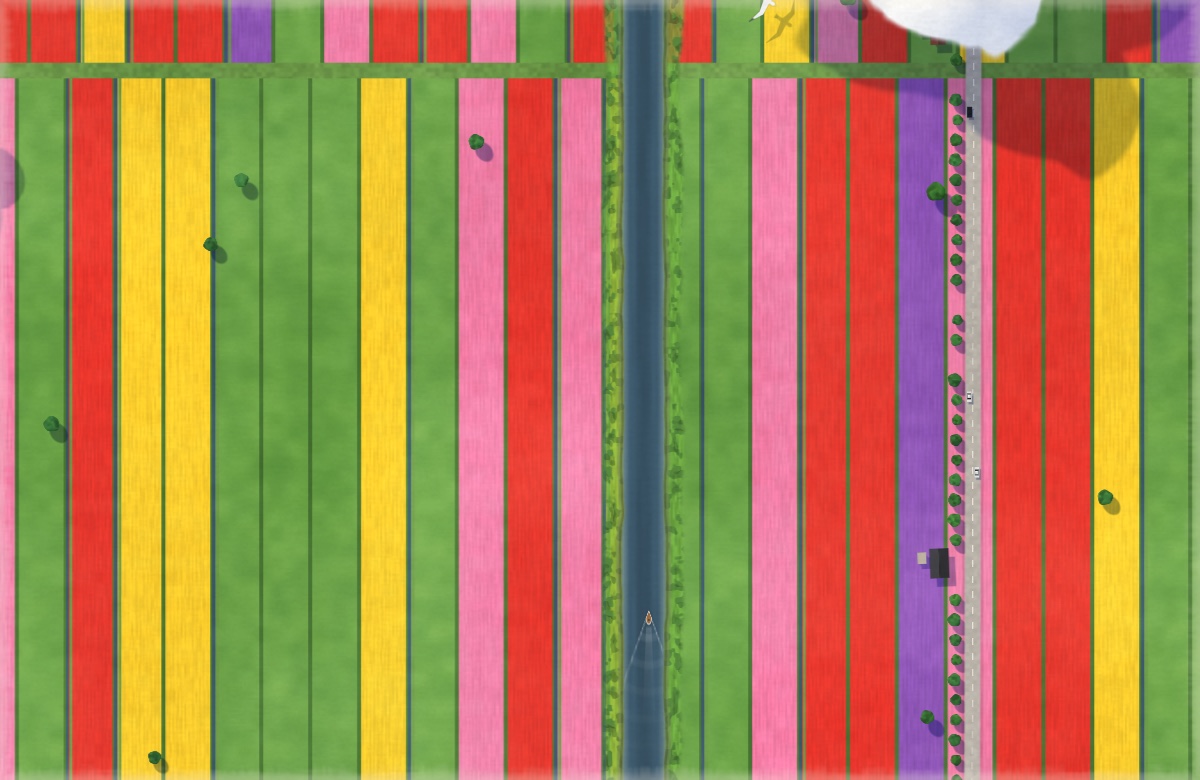
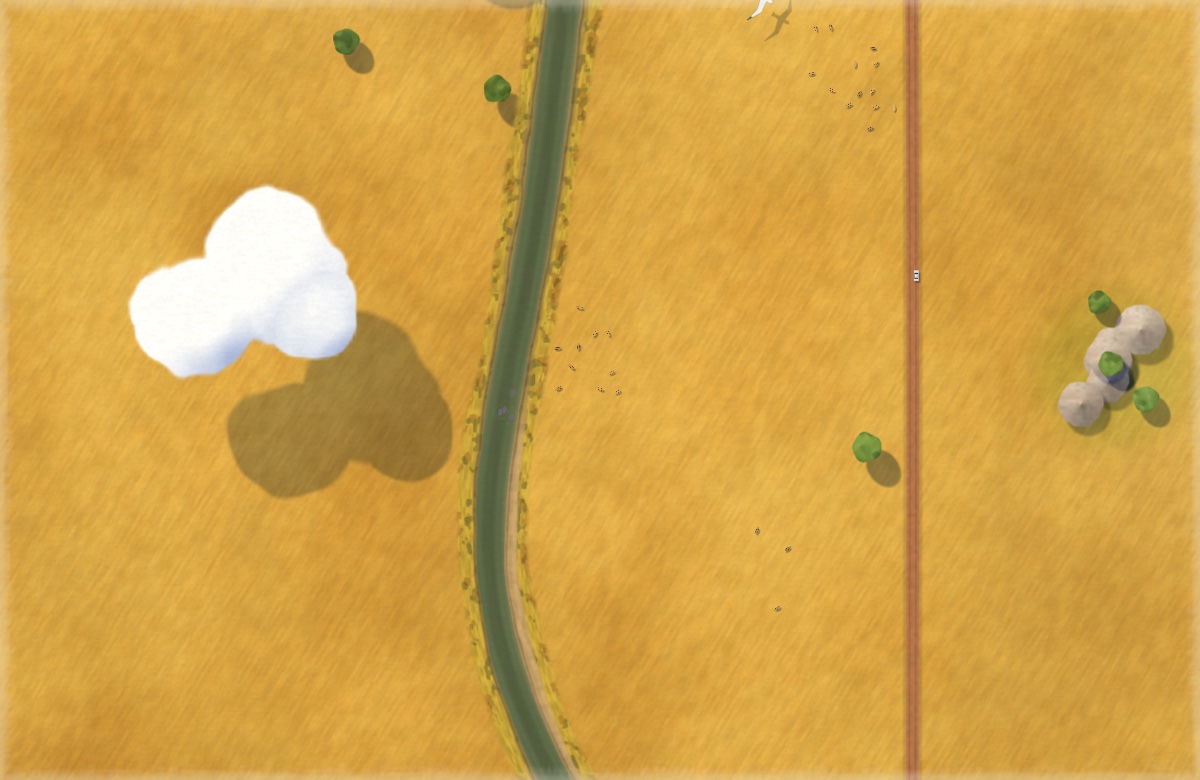
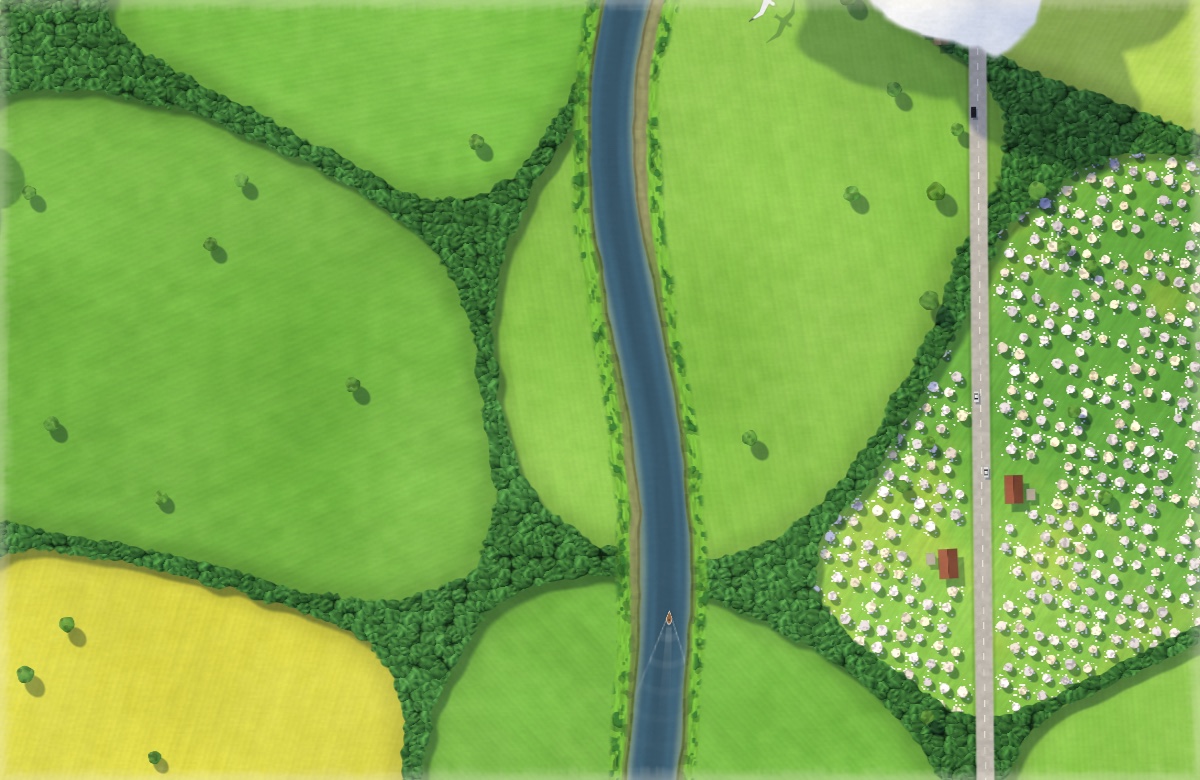
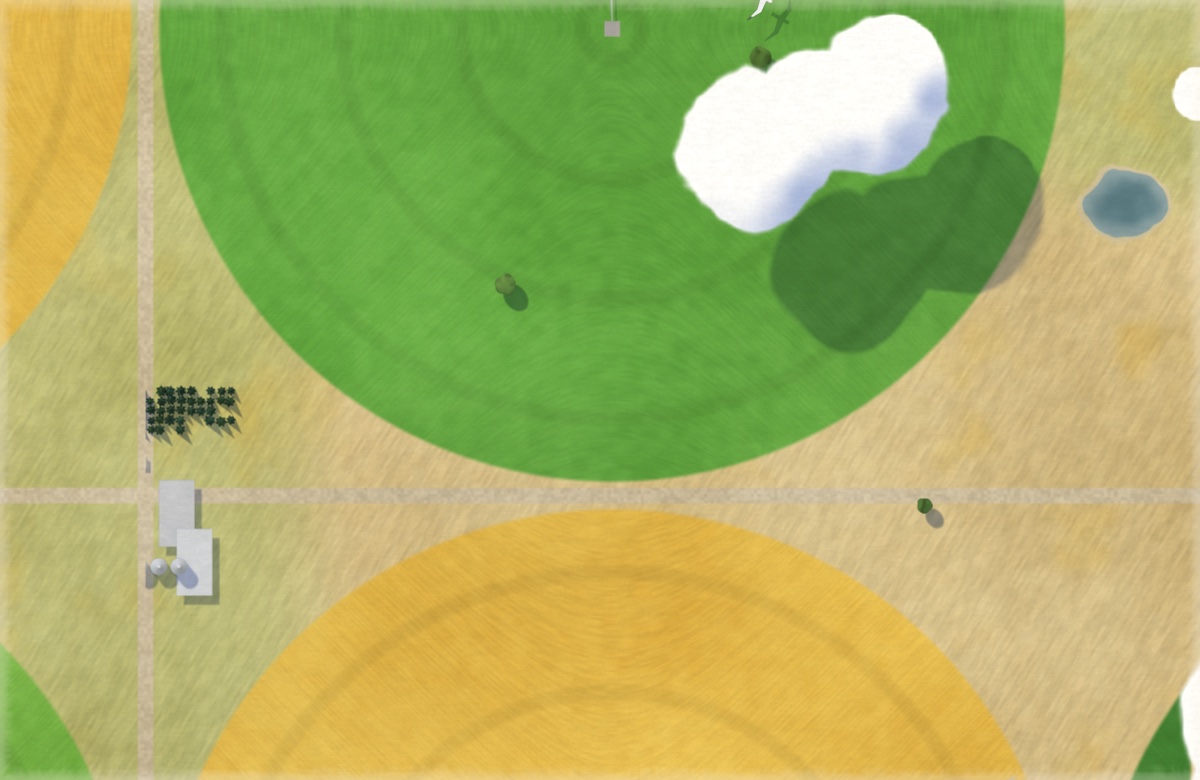
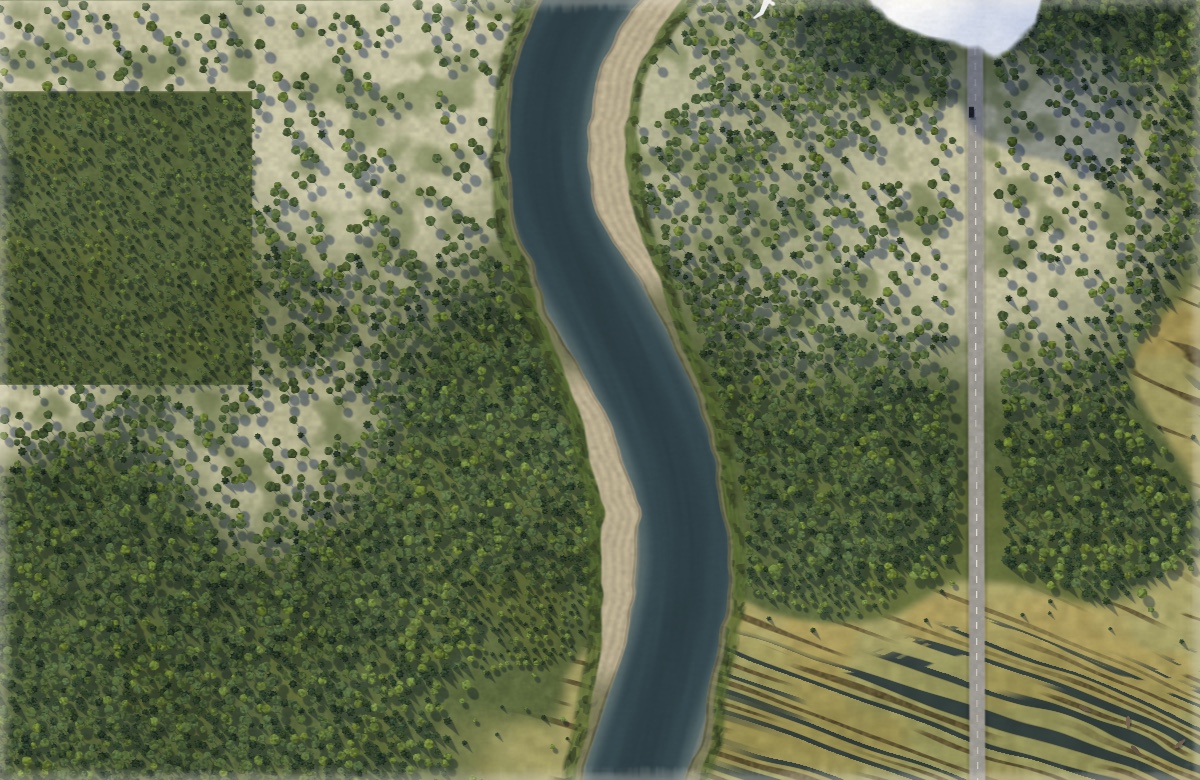
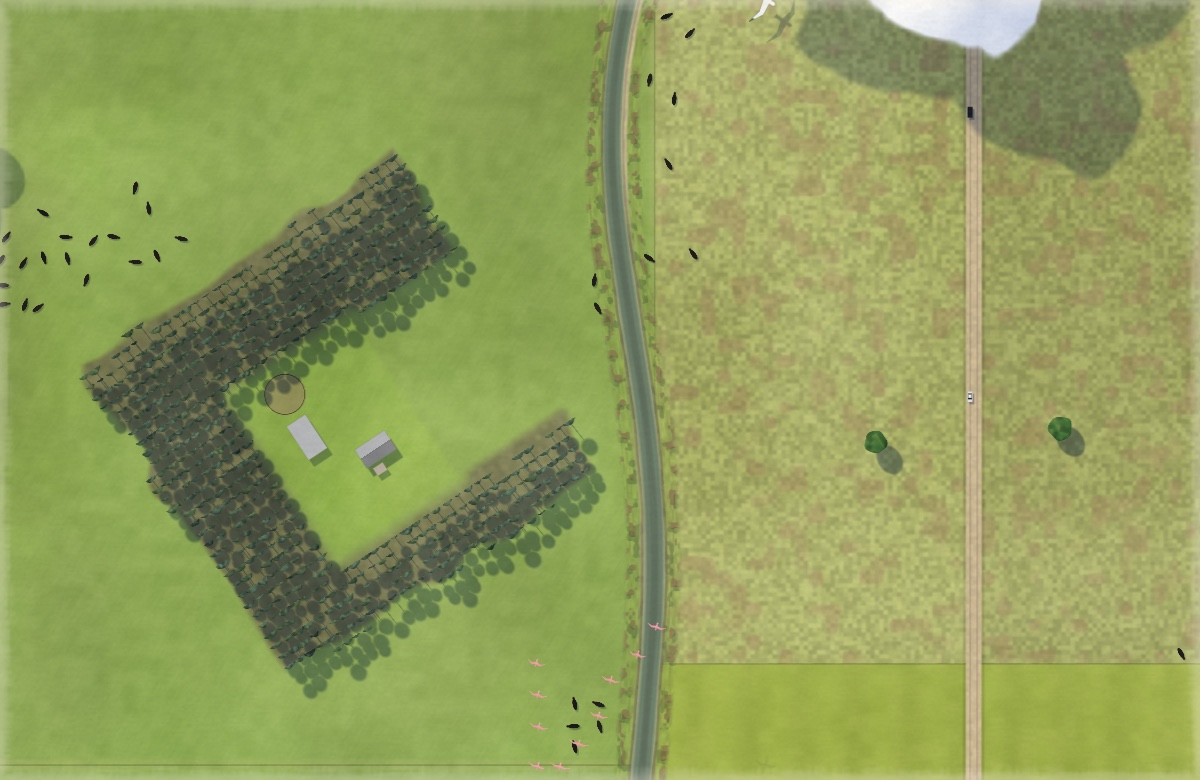
خلفية حية لجهاز Mac. وطائر صغير يتبع المؤشر.
خفيف على المعالج والرسوميات والبطارية.
هذا مفتاحك. الصقه في Outbound لفتح قفله.
$4.99 + الضريبة، مرة واحدة
حتى 3 أجهزة Mac. بلا اشتراك.
يبيعه Polar، مُعيد البيع المعتمد لدينا، الذي يتولى الدفع والضرائب.
macOS 13 Ventura أو أحدث Apple silicon خفيف على المعالج والرسوميات والبطارية تستخدم Windows أو iPhone؟
تنزيل
افتحه والصق مفتاحك.
لديك بالفعل؟ تنزيلنعم، إذا كان جهازك يعمل بشريحة Apple silicon ونظام macOS 13 Ventura أو أحدث. لا يعمل على أجهزة Mac بمعالجات Intel. للتأكد، اختر «حول هذا الـ Mac» من قائمة Apple. إذا ظهرت لك شريحة مثل Apple M1 أو أحدث، فكل شيء على ما يرام.
صُمّم ليكون خفيفًا، ويتوقف عن الرسم حين لا يراه أحد: عندما تغطي النوافذ سطح المكتب، وبعد خمس دقائق من غيابك، وأثناء نوم الشاشة. وعلى البطارية يُبطئ، أو يعرض لوحة ثابتة إن كنت تفضّل ذلك. ويثبت أيضًا في وضع الطاقة المنخفضة، وعندما ترتفع حرارة جهازك.
لا. يرسمه جهاز Mac لديك أثناء تحليقه فوق حقول وأنهار وبلدات حقيقية، لذلك يتغير المنظر باستمرار ولا يتكرر أبدًا.
نعم. انقر على النورس في شريط القوائم واختر «الطيران إلى». ويمكنك أيضًا أن تضبط المدة التي يبقى فيها فوق كل مكان، من ست دقائق إلى ساعة، أو أن تُبقيه فوق مكان واحد دائمًا.
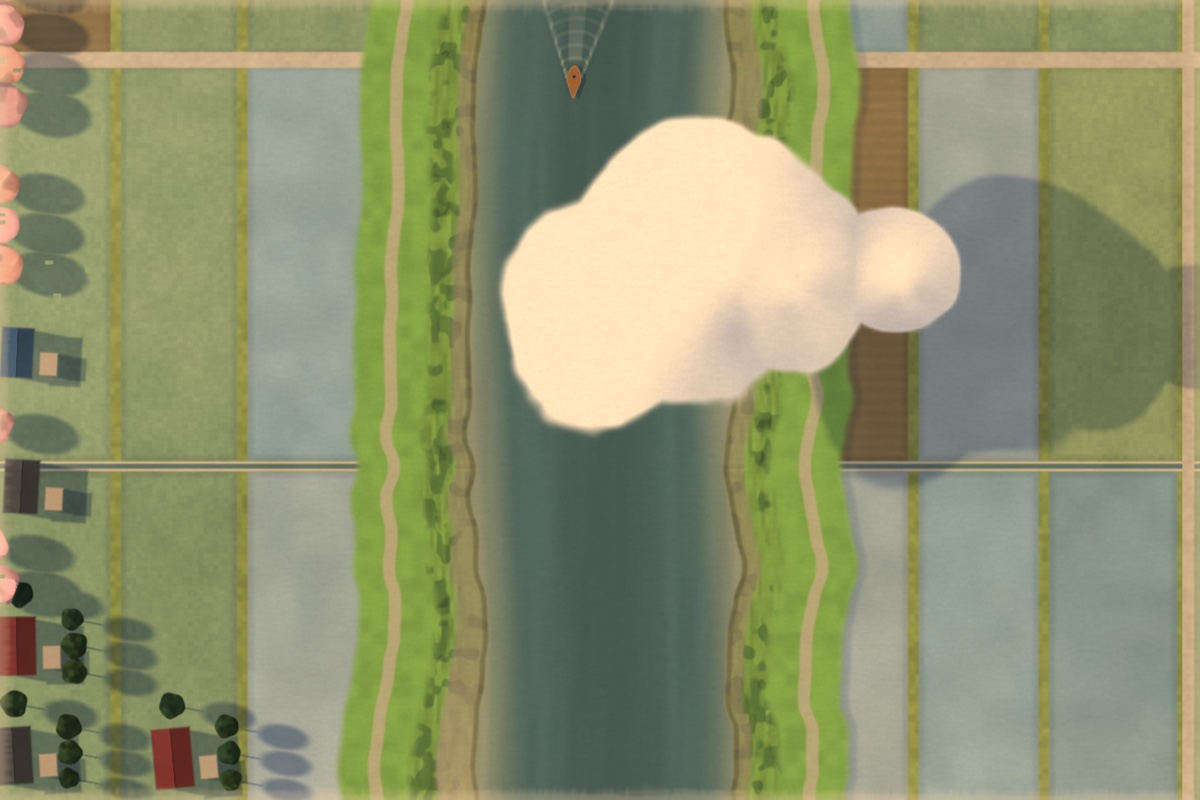
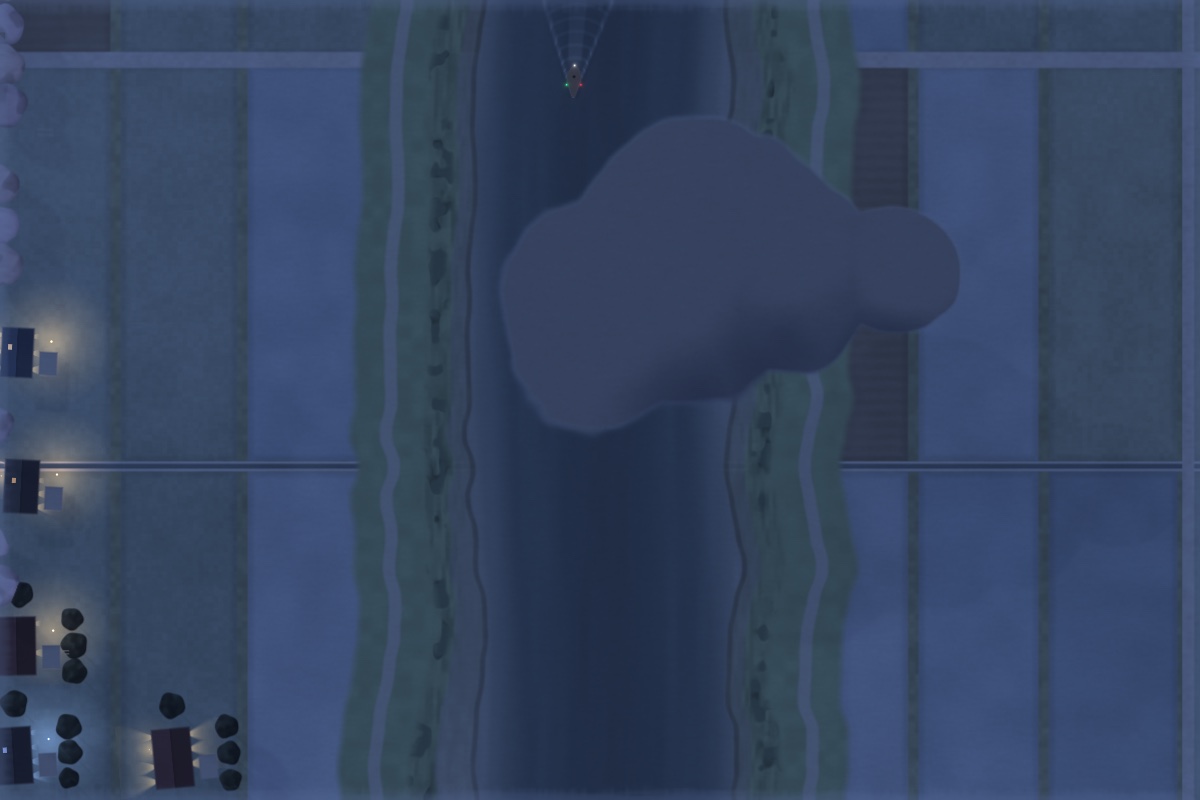
فقط إن أردت ذلك. يبقى الوقت نهارًا إلى أن تغيّر «الإضاءة» من شريط القوائم. اختر «حسب ساعتك»، فتصبح الأمسيات دافئة الألوان، ثم تُضاء النوافذ ومصابيح الشوارع بعد حلول الظلام.
نعم. يمتد منظر طبيعي واحد عبرها جميعًا، على ترتيب شاشاتك نفسه، فيتواصل المنظر من شاشة إلى أخرى.
لا يضيع شيء. أنهِ Outbound وستعود صورتك إلى كل أسطح المكتب. وأثناء تشغيله، تعرض شاشة القفل صورة ثابتة من اللوحة. ويمكنك إيقاف ذلك من «الإعدادات».
لا. تدفع مرة واحدة ويصبح لك، مع كل التحديثات مجانًا. وتُثبَّت التحديثات تلقائيًا.
راسلني على outbound@edbn.me خلال 14 يومًا وسأعيد إليك المبلغ كاملًا، سواء لم يعمل على جهاز Mac لديك أو لم يكن ببساطة ما توقعته.
تجده في الصفحة التي تظهر لك فور الدفع، ودائمًا في بوابة العملاء. سجّل الدخول هناك بالبريد الإلكتروني الذي دفعت به. وإذا اشتريت من داخل التطبيق فلا حاجة إليه: يُفتح قفل Outbound تلقائيًا.
نعم، على ما يصل إلى ثلاثة أجهزة في الوقت نفسه بمفتاح واحد. تنتقل إلى جهاز Mac جديد؟ انقر على «إلغاء التفعيل» في إعدادات Outbound على الجهاز القديم، أو استخدم بوابة العملاء، ثم الصق مفتاحك على الجهاز الجديد.
لا. لا حساب في التطبيق، ولا تحليلات، ولا تتبّع، ولا يطلب أبدًا رؤية شاشتك أو ملفاتك. يعرف الطائر مكان المؤشر، لكن ذلك يبقى على جهاز Mac لديك. التفاصيل في سياسة الخصوصية.
يسعدني أن تقرأها وتتعلّم منها وترسل إصلاحات. أما استخدامه خلفيةً لسطح مكتبك فيتطلب ترخيصًا، حتى لو بنيت التطبيق بنفسك.
راسلني على outbound@edbn.me وسيصلك الرد مني، أنا الشخص الذي صنع Outbound. وتتناول صفحة الدعم أيضًا المفاتيح المفقودة، والانتقال إلى جهاز Mac جديد، وغير ذلك.