Outbound
$4.99 + podatek, jednorazowo
Do 3 komputerów Mac. Bez subskrypcji.
Sprzedaje Polar, nasz odsprzedawca, który obsługuje płatność i podatki.
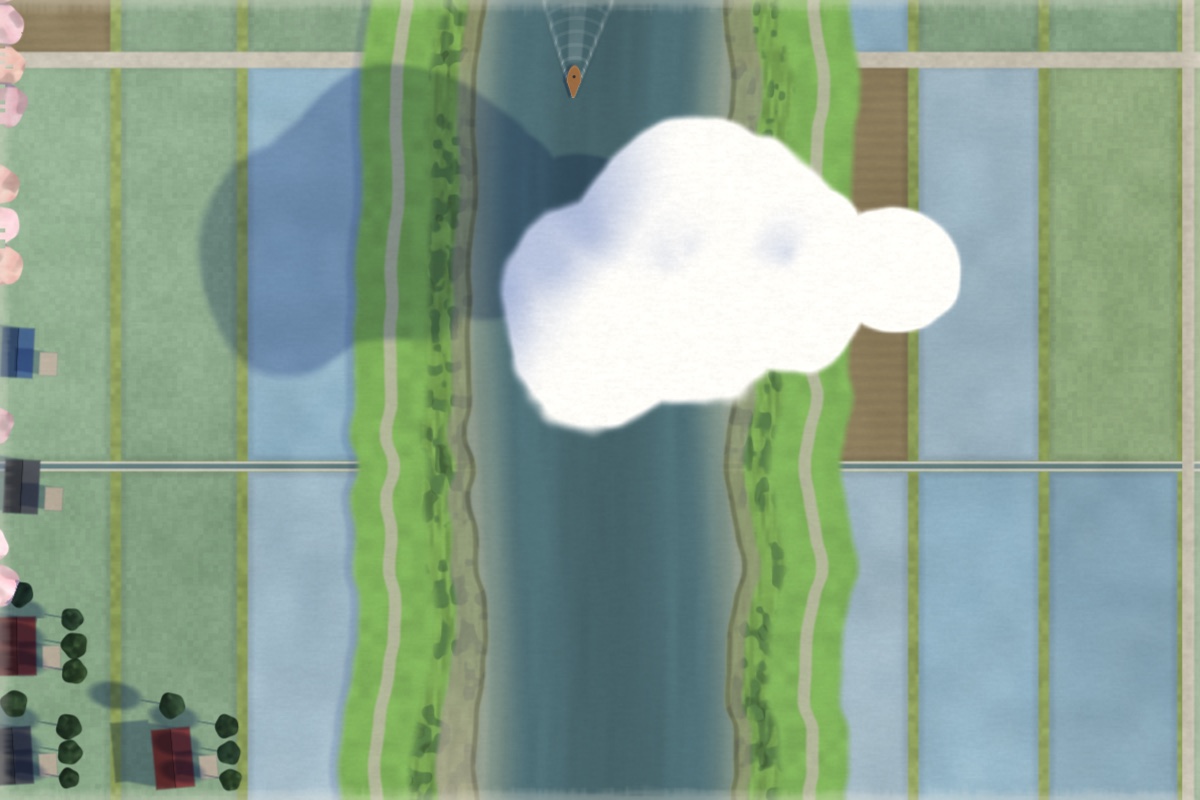
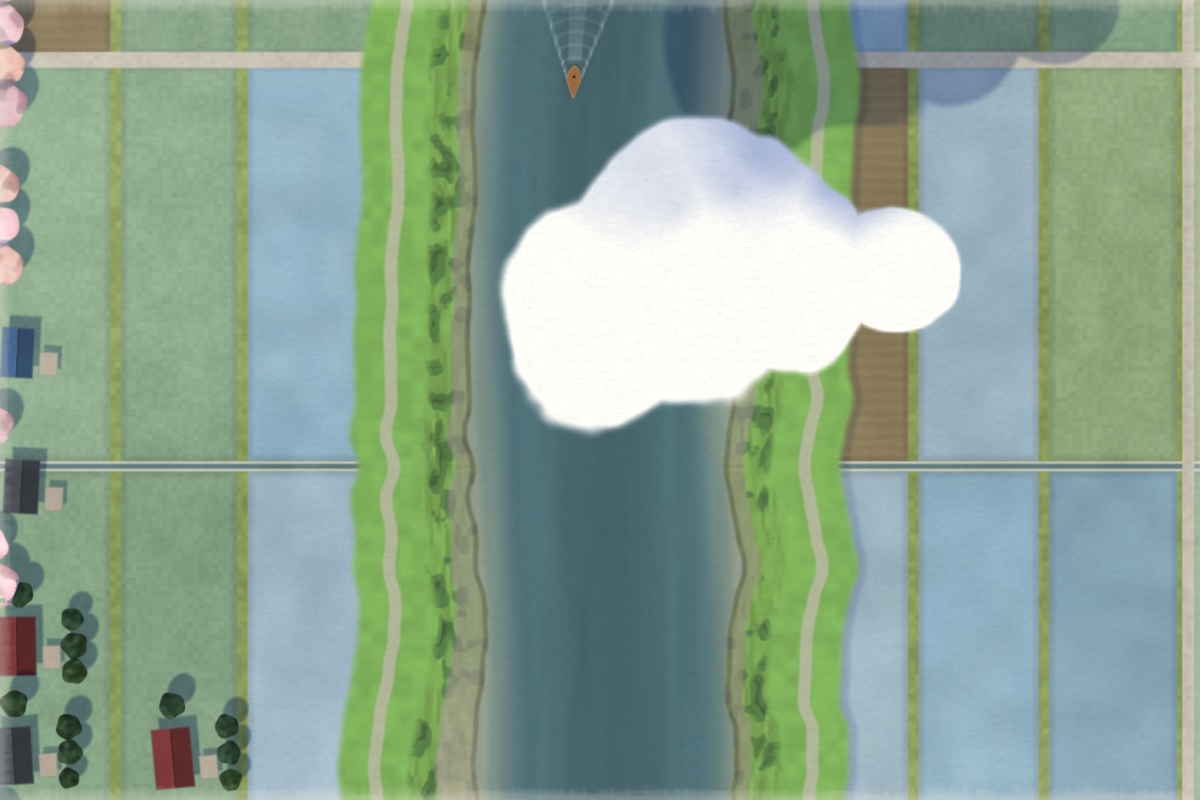
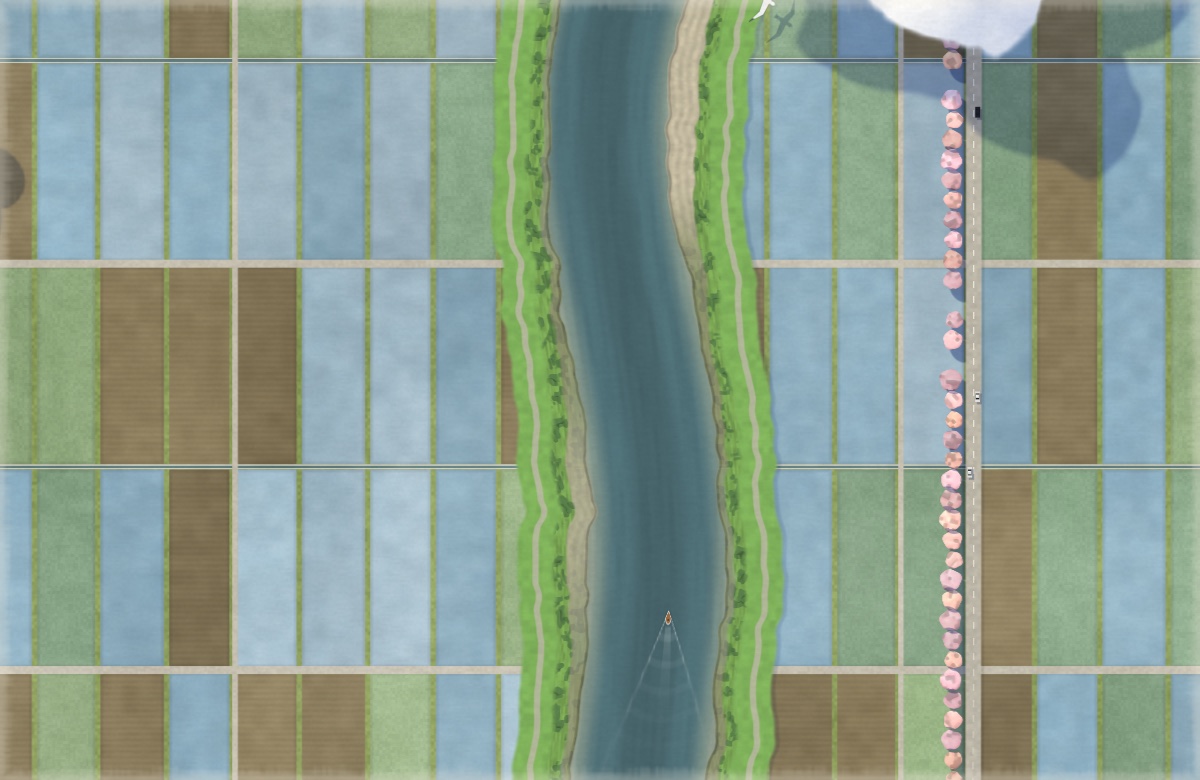
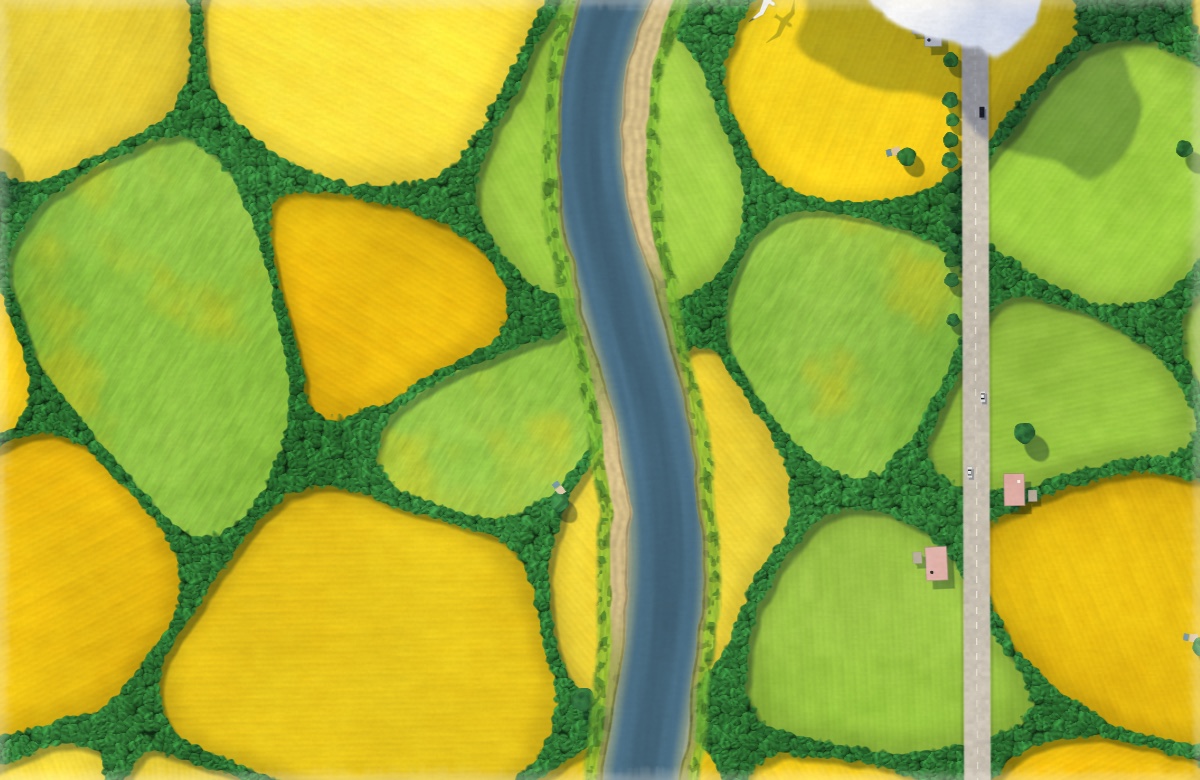
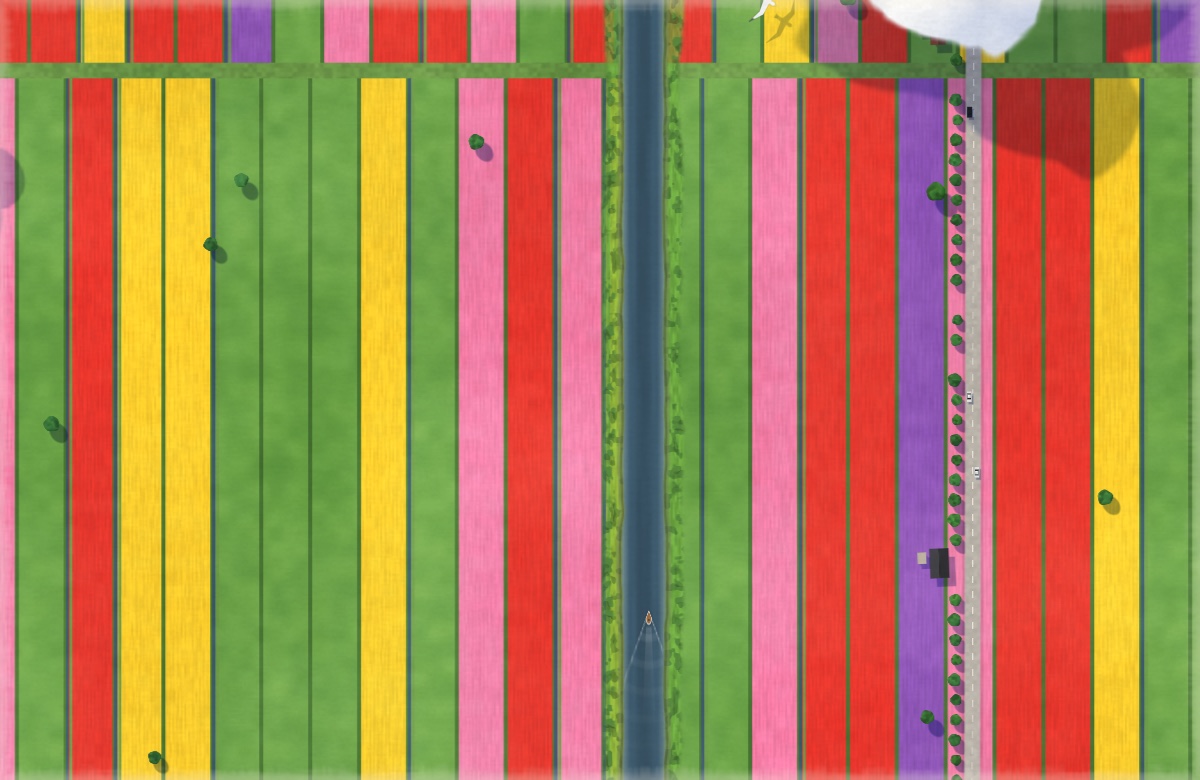
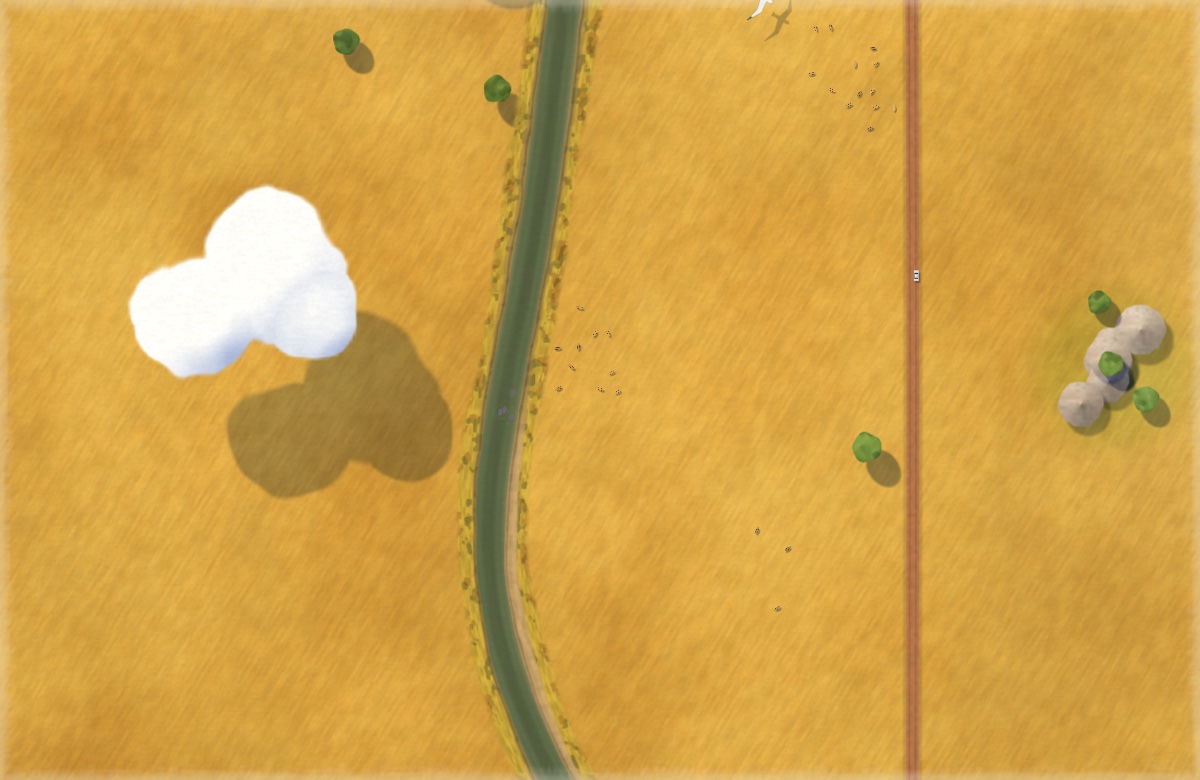
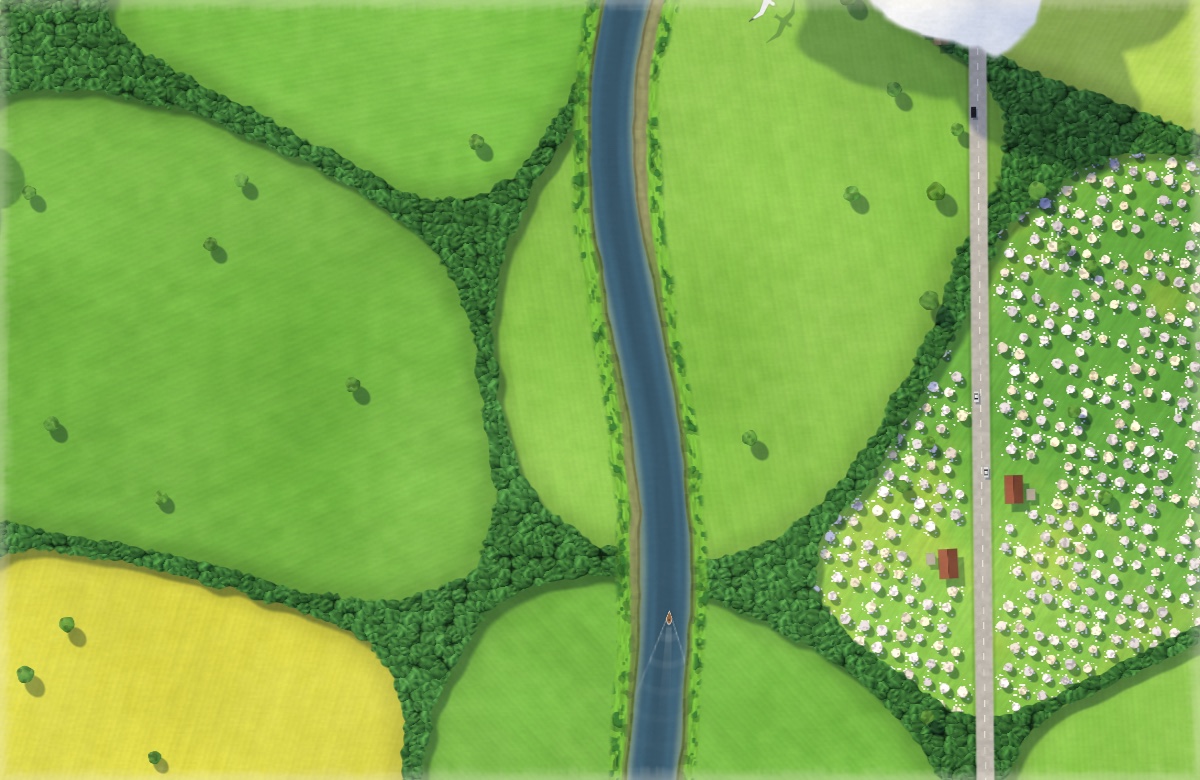
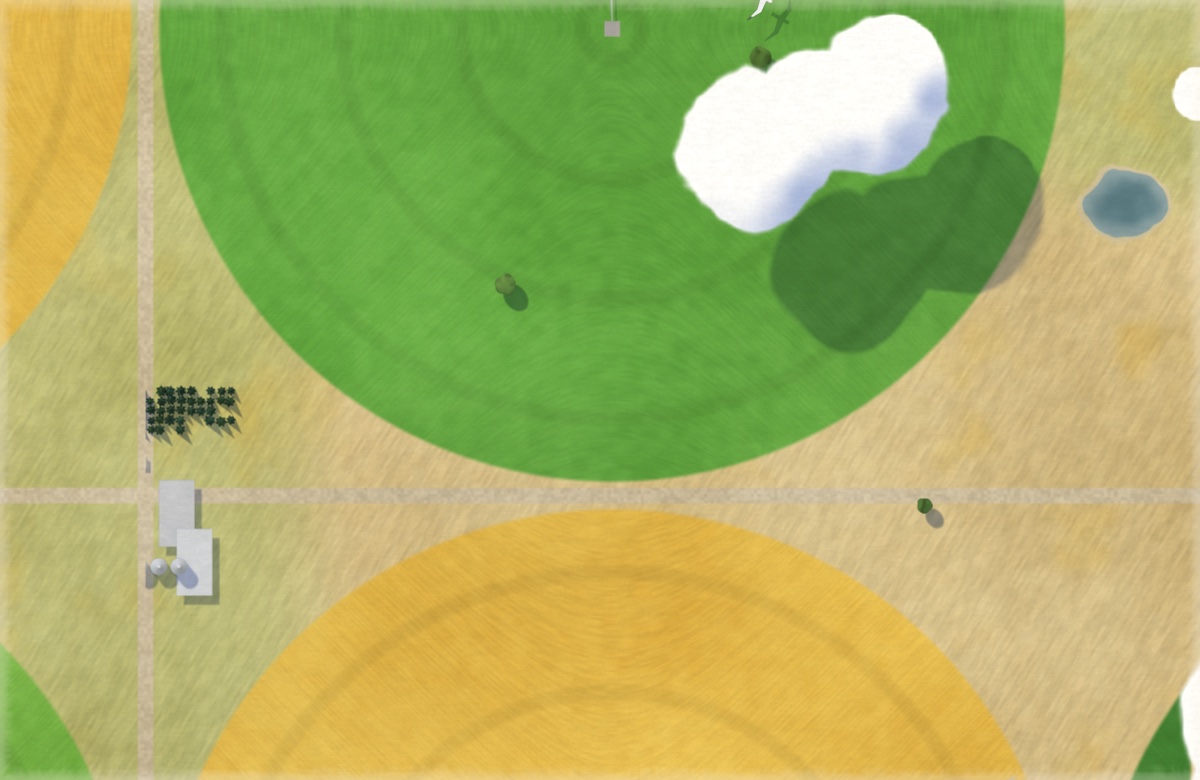
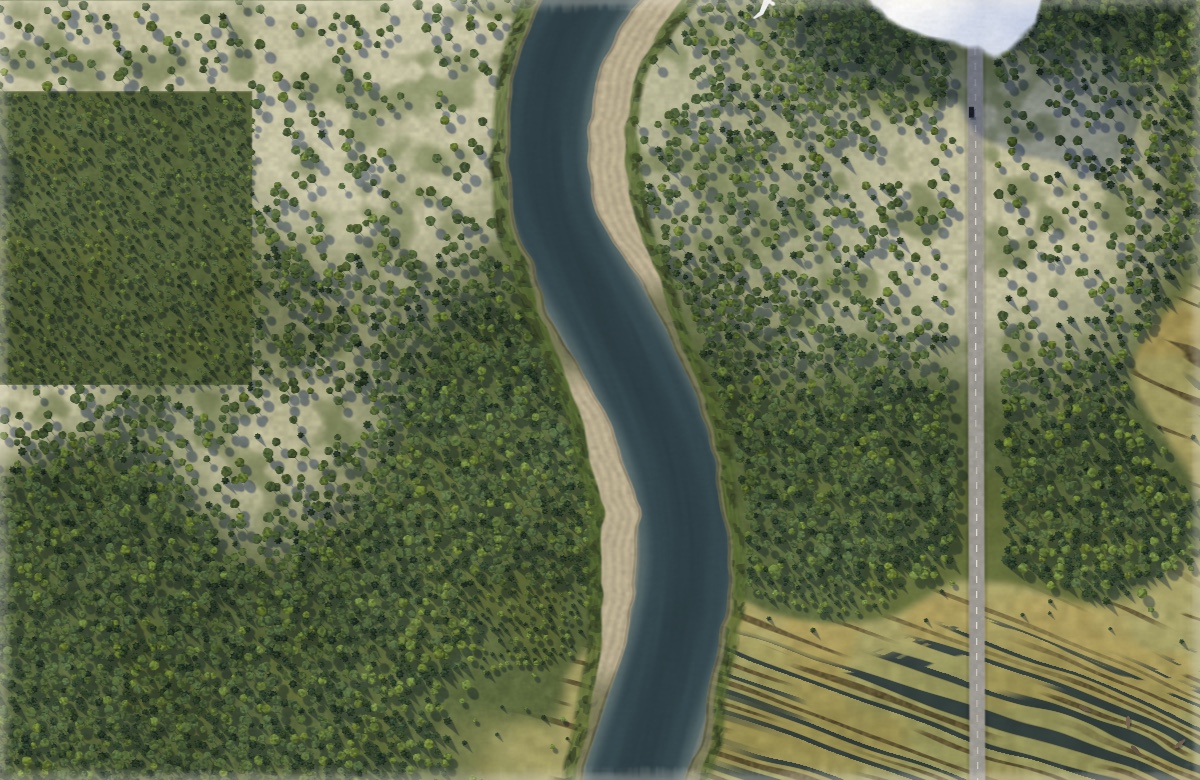
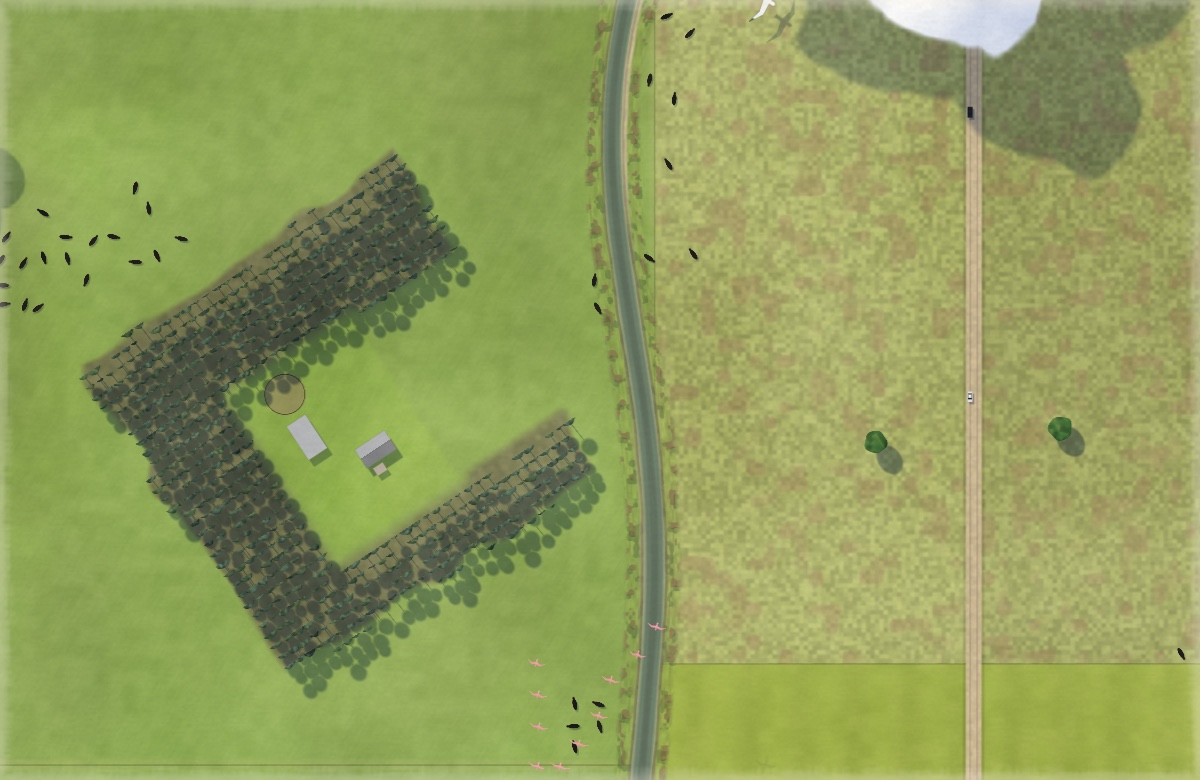
Żywa tapeta na Maca. Mały ptaszek podąża za kursorem.
Oszczędza CPU, GPU i baterię.
To Twój klucz. Wklej go w Outbound, aby odblokować aplikację.
$4.99 + podatek, jednorazowo
Do 3 komputerów Mac. Bez subskrypcji.
Sprzedaje Polar, nasz odsprzedawca, który obsługuje płatność i podatki.
macOS 13 Ventura lub nowszy Apple silicon Oszczędza CPU, GPU i baterię Masz Windowsa lub iPhone'a?
Pobierz
Otwórz i wklej klucz.
Już masz? PobierzTak, jeśli Twój Mac ma Apple silicon i macOS 13 Ventura lub nowszy. Na Macach z procesorem Intel nie działa. Żeby to sprawdzić, otwórz menu Apple i wybierz Ten Mac. Jeśli widzisz tam czip Apple M1 lub nowszy, wszystko gra.
Jest lekki z założenia i przestaje rysować, gdy nikt go nie widzi: gdy okna zasłaniają biurko, po pięciu minutach Twojej nieobecności i gdy ekran śpi. Na baterii zwalnia albo, jeśli wolisz, pokazuje nieruchomy obraz. Zatrzymuje się też w trybie niskiego zużycia energii i gdy Twój Mac mocno się grzeje.
Nie. Twój Mac maluje krajobraz, lecąc nad prawdziwymi polami, rzekami i miasteczkami, więc widok ciągle się zmienia i nigdy się nie powtarza.
Tak. Kliknij mewę na pasku menu i wybierz „Leć do”. Możesz też ustawić, jak długo ma zostać nad każdym miejscem, od sześciu minut do godziny, albo zatrzymać go na stałe nad jednym miejscem.
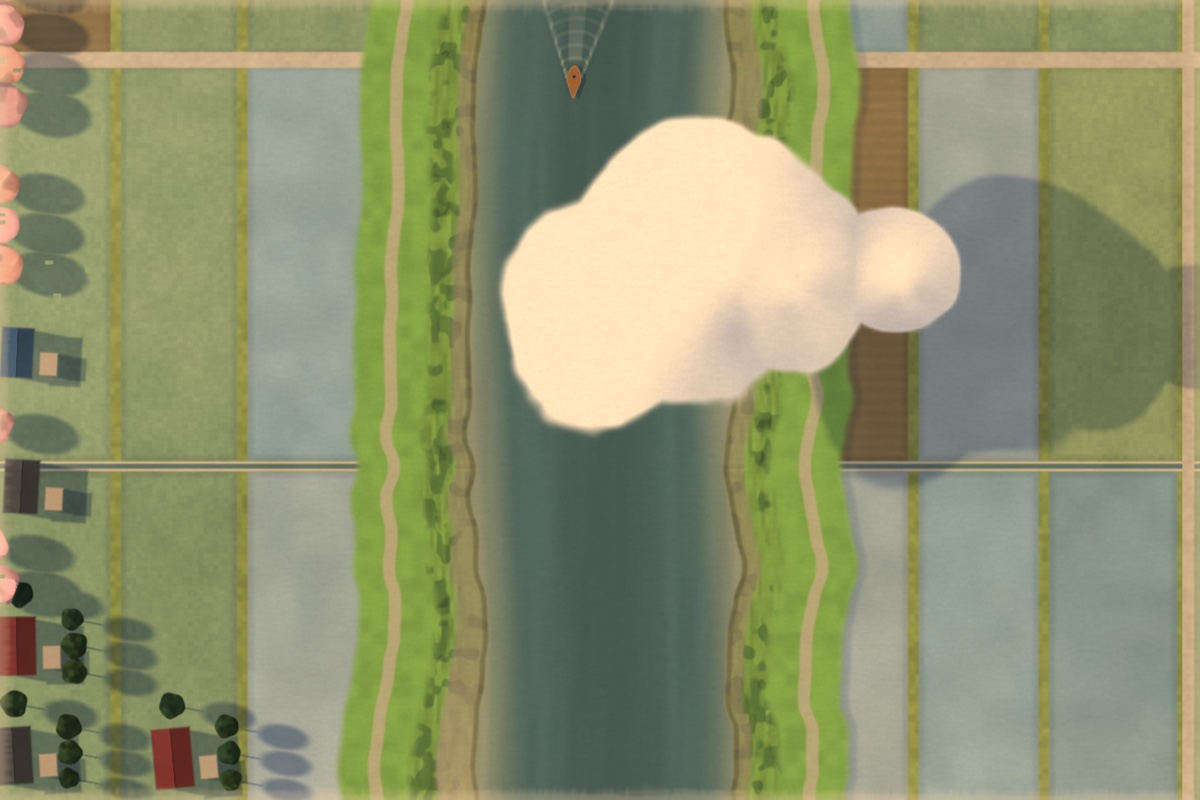
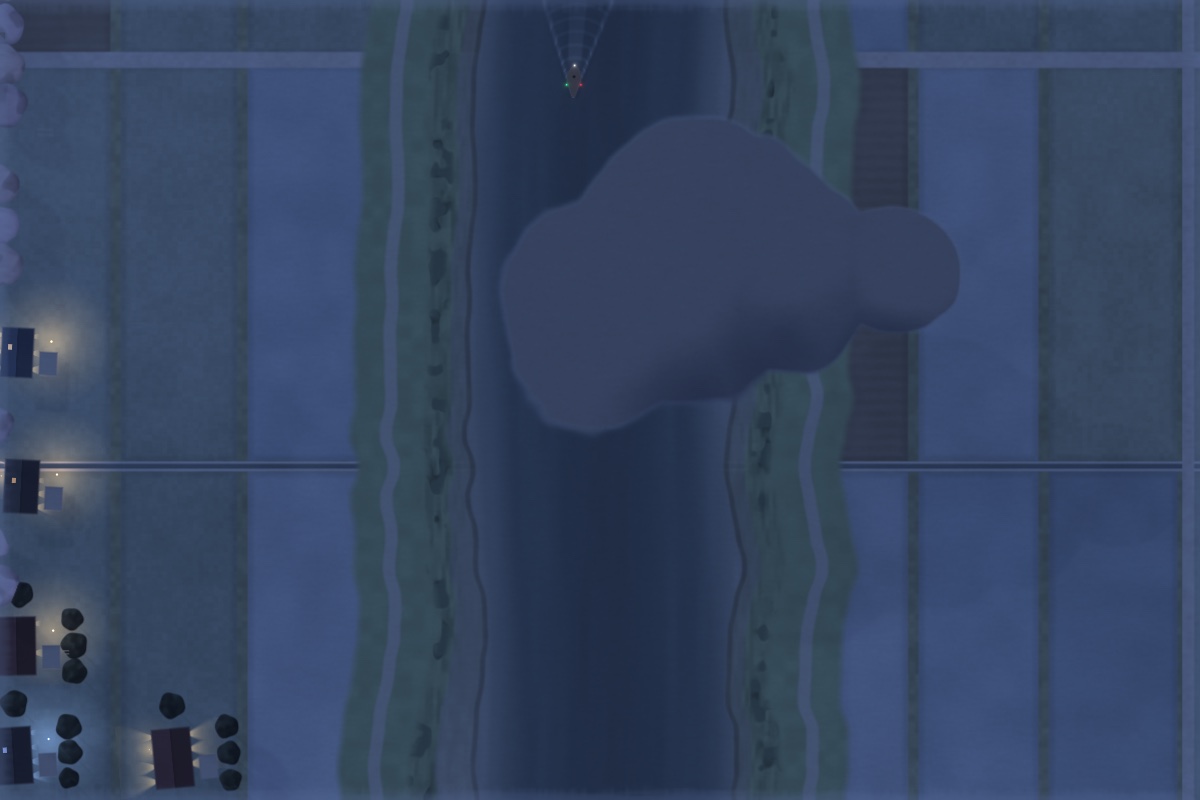
Tylko jeśli chcesz. Dopóki nie zmienisz opcji „Światło” na pasku menu, jest dzień. Wybierz „Według Twojego zegara”, wtedy wieczory nabiorą ciepłych barw, a po zmroku zapalą się światła w oknach i latarnie.
Tak. Jeden krajobraz rozciąga się na wszystkie ekrany, ułożony tak samo jak one, więc widok płynnie przechodzi z jednego ekranu na drugi.
Nic nie przepada. Zakończ Outbound, a Twój obrazek wróci na każde biurko. Kiedy Outbound działa, ekran blokady pokazuje nieruchomy kadr obrazu. Możesz to wyłączyć w Ustawieniach.
Nie. Płacisz raz i jest Twój, a wszystkie aktualizacje są za darmo. Instalują się same.
Napisz do mnie na outbound@edbn.me w ciągu 14 dni, a zwrócę Ci całą kwotę, niezależnie od tego, czy nie działa na Twoim Macu, czy po prostu nie spełnił Twoich oczekiwań.
Na stronie, którą widzisz zaraz po zapłacie, i zawsze w Twoim portalu klienta. Zaloguj się tam adresem e-mail użytym przy płatności. Przy zakupie w aplikacji klucz nie jest Ci potrzebny: Outbound odblokuje się sam.
Tak, na maksymalnie trzech naraz z jednym kluczem. Przesiadasz się na nowego Maca? Na starym kliknij Dezaktywuj w Ustawieniach Outbound albo skorzystaj z portalu klienta, a potem wklej klucz na nowym.
Nie. Aplikacja nie ma konta, analityki ani śledzenia i nigdy nie prosi o wgląd w Twój ekran ani pliki. Ptaszek wie, gdzie jest Twój kursor, ale ta informacja zostaje na Twoim Macu. Szczegóły znajdziesz w polityce prywatności.
Śmiało możesz go czytać, uczyć się z niego i przysyłać poprawki. Ale żeby używać Outbound jako tapety, potrzebujesz licencji, nawet jeśli zbudujesz go samodzielnie.
Napisz na outbound@edbn.me, a odpowiem Ci ja, osoba, która stworzyła Outbound. W Pomocy znajdziesz też informacje o zgubionych kluczach, przenosinach na nowego Maca i nie tylko.